Créer avec l’IA une proposition de groupe PartaBill adaptée à un projet, puis la vérifier et la personnaliser avant toute création
Comment créer un groupe sur mesure avec l’IA
Décrivez votre projet, vérifiez le type, les dates, le budget, les listes et les tâches, puis créez un groupe sur mesure avec l’IA de PartaBill.
Voir PartaBill en action
Démonstration vidéo
Créer un groupe sur mesure avec l’IA en 45 secondes
Lire la transcription
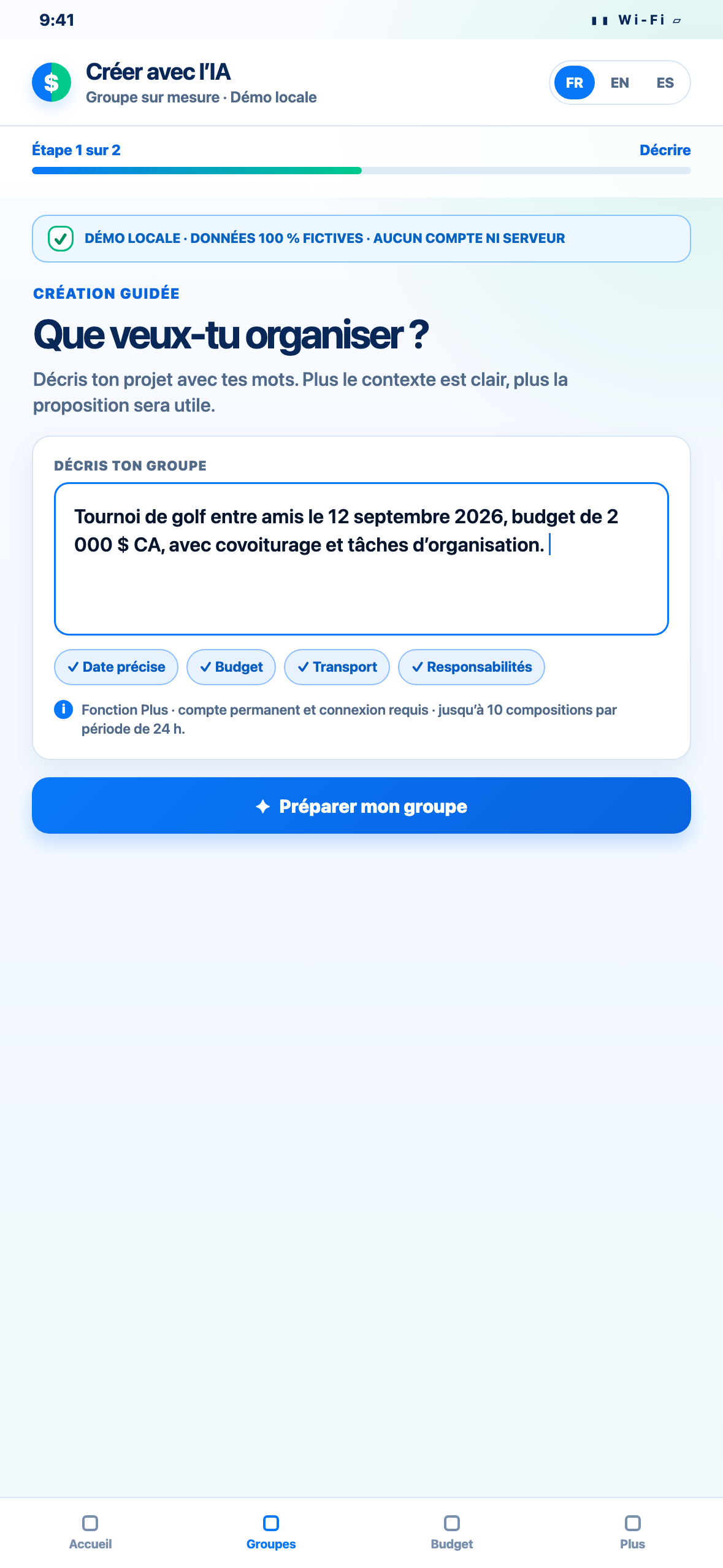
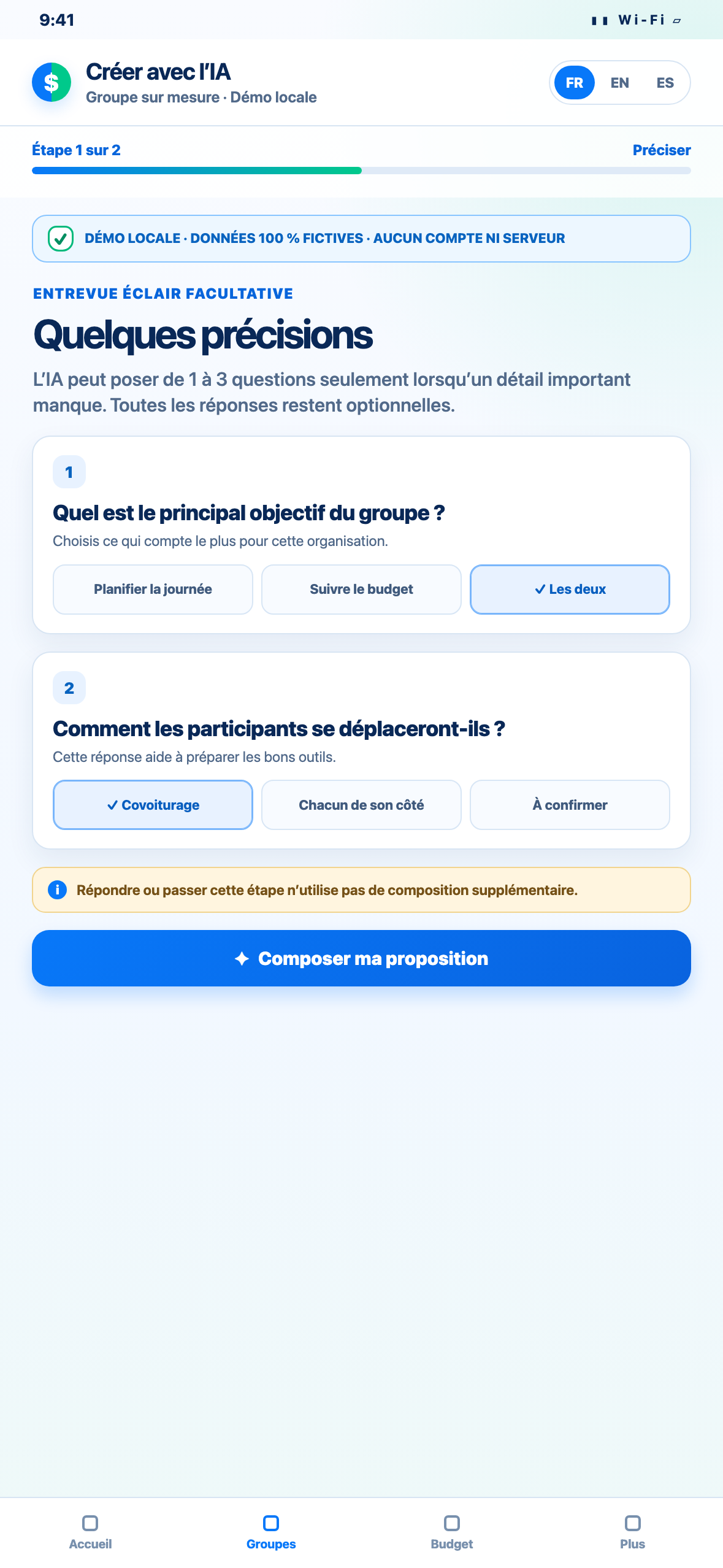
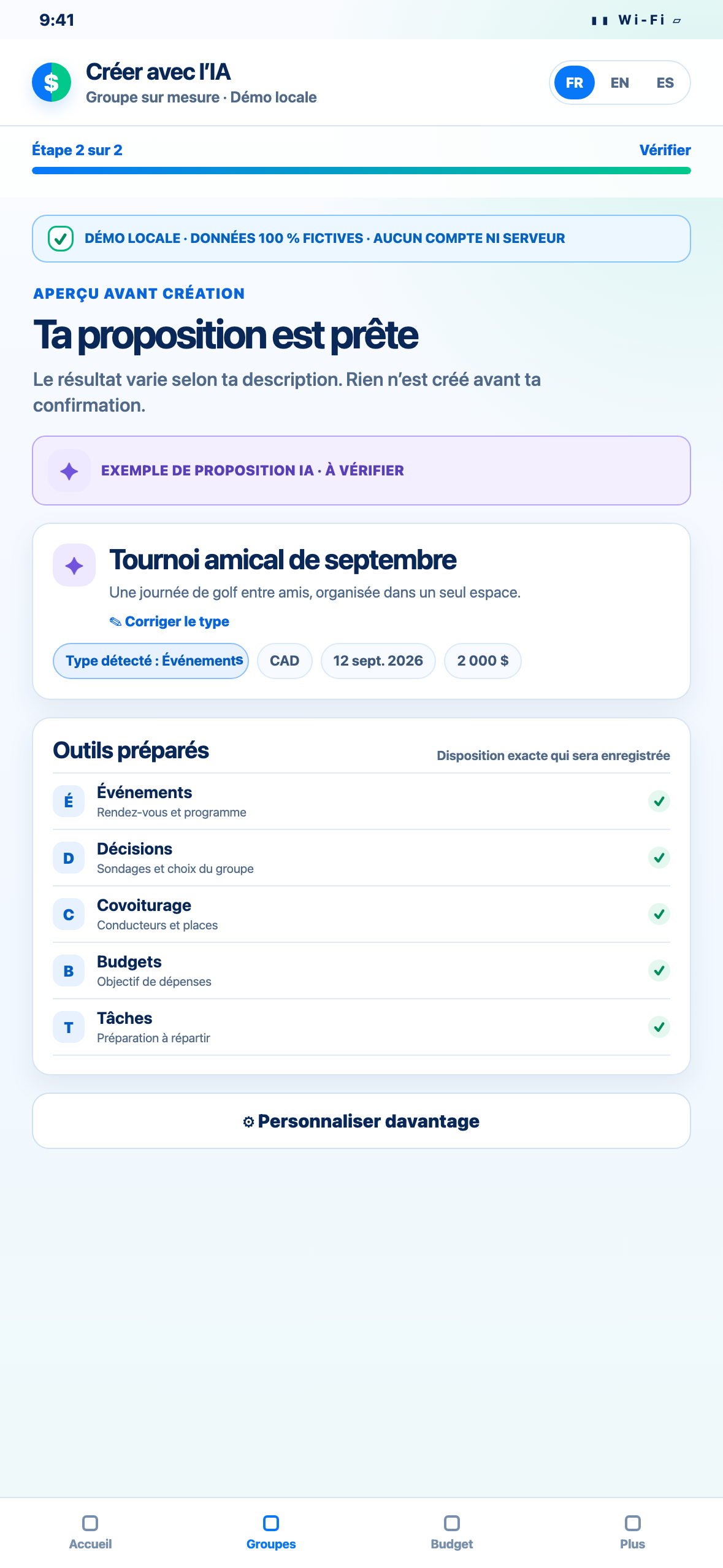
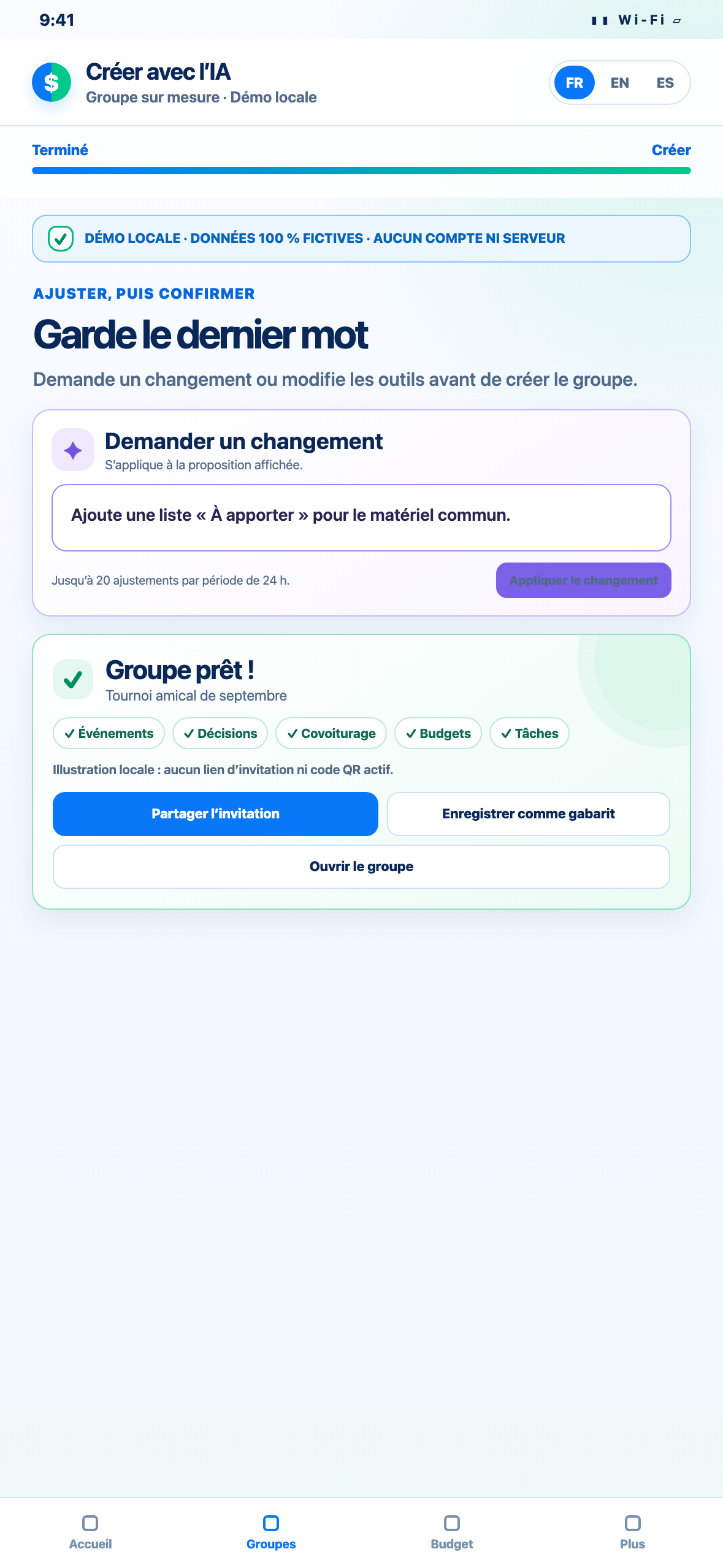
Une démonstration fictive décrit un tournoi de golf entre amis avec sa date, son budget, le covoiturage et les responsabilités à coordonner. PartaBill montre des questions facultatives, puis un exemple de proposition avec le type compatible le plus proche, les outils, les listes et les tâches initiales. La personne organisatrice vérifie et ajuste le tout, confirme la création et peut garder la structure comme gabarit. Personne n’est invité et aucun paiement n’est effectué automatiquement.
Captures annotées
La réponse en 20 secondes
Dans PartaBill, ouvrez Créer un groupe, puis Créer avec l’IA. Décrivez le but, les personnes, les dates connues, la devise, le budget et ce qu’il faut coordonner. L’IA prépare le type compatible le plus proche, des outils, des listes, des tâches et du contenu de départ; vous pouvez ignorer ses questions facultatives.
Aucun groupe n’est alors créé. Vérifiez chaque élément, corrigez les champs disponibles, excluez l’inutile ou demandez un changement, puis touchez Créer ce groupe. Invitez ensuite les membres, séparément, par lien, contacts ou code QR.
La composition par IA fait partie de PartaBill Plus et exige un compte permanent, Internet et un accès personnel Plus valide. La création manuelle demeure disponible. Les médias de ce guide montrent un projet fictif dans une démonstration Web locale.
« Sur mesure » ne veut pas dire « sans limites »
L’IA ne crée pas un logiciel. Elle assemble les fonctions de PartaBill et peut préparer de petits tableaux structurés. Elle choisit parmi neuf bases : Voyage, Cyclotourisme, Coloc, Couple, Événements, Famille, Projet, Mariage et Autre.
Le type est un point de départ. Un tournoi de golf peut devenir Événements ou Autre, une rénovation Projet, un chalet Voyage. Adaptez ensuite les outils. Spectacles n’est pas proposé dans ce parcours : pour une sortie culturelle, utilisez Événements ou Autre.
La proposition peut inclure des détails généraux, dix outils PartaBill, trois listes, 20 tâches et deux tableaux personnalisés. Chaque tableau accepte jusqu’à six champs — texte, montant, date, personne, choix ou case à cocher. Il sert au suivi, sans code généré ni connexion externe.
Accès, prix et limites vérifiés
| Besoin | Accès vérifié le 14 août 2026 |
|---|---|
| Créer manuellement un groupe avec un modèle | Disponible sans la composition par IA |
| Composer ou ajuster un groupe avec l’IA | Accès personnel PartaBill Plus requis |
| Référence canadienne de PartaBill Plus | 9,99 $ CAD par année, avec essai de 7 jours si admissible; les conditions et les prix des boutiques font foi |
| Acheter Plus | iOS ou Android; sur le Web, un accès déjà actif peut être utilisé |
| Description initiale | 500 caractères au maximum |
| Nombre de compositions | Jusqu’à 10 par période mobile de 24 heures |
| Questions facultatives | De 1 à 3 lorsque des précisions sont utiles; l’entrevue et la proposition utilisent une seule composition |
| Instruction d’ajustement | 300 caractères au maximum |
| Nombre d’ajustements d’une proposition | Jusqu’à 20 par période mobile de 24 heures, séparément des compositions |
| Contenu initial généré | Jusqu’à 3 listes de 40 éléments chacune et 20 tâches |
| Outils | Jusqu’à 10 outils intégrés et 2 tableaux personnalisés de 6 champs chacun |
| Nom et description enregistrés | 40 et 120 caractères, respectivement |
| Utilisation hors ligne | Non; composer, ajuster et créer exigent une connexion |
Les questions et la proposition finale comptent ensemble comme une composition; une nouvelle proposition en consomme une autre. Une demande lancée peut compter même si le service échoue. Fiez-vous à l’accès personnel Plus affiché, pas à un ancien forfait de groupe.
Une formule de demande et neuf exemples
Suivez cette formule : projet + personnes + quand et où + budget ou échelle + coordination nécessaire. Par exemple :
Tournoi de golf entre amis le 12 septembre 2026, budget de 2 000 $ CAD, avec covoiturage, vote sur le terrain et tâches d’organisation.
Choisissez la base compatible la plus proche, puis vérifiez les outils et leurs limites Gratuit ou Plus.
| Type pris en charge | Exemple de description | Point de départ possible |
|---|---|---|
| Voyage | « Fin de semaine de quatre adultes à New York, en USD, avec itinéraire et bagages » | Dates, multidevises, itinéraire et liste |
| Cyclotourisme | « Sortie de trois jours avec étapes, parcours, hébergements et transport des sacs » | Feuille de route, peloton et bagages |
| Coloc | « Colocation avec loyer, factures, épicerie et rotation des corvées » | Récurrences, listes et tâches |
| Couple | « Budget commun, abonnements et décisions pour deux personnes » | Dépenses, budget et sondages |
| Événements | « Souper de 30 personnes avec programme, RSVP et qui apporte quoi » | Événement, tâches et dépenses liées |
| Famille | « Organisation hebdomadaire des courses, rendez-vous, tâches et dépenses » | Listes, tâches et budget |
| Projet | « Rénovation avec budget, matériaux, étapes, fournisseurs et documents » | Tâches, engagements et fichiers |
| Mariage | « Mariage de 80 personnes avec fournisseurs, RSVP, tables et budget » | Outils Mariage; au-delà de 50 couverts, vérifier le Forfait Mariage |
| Autre | « Club de lecture mensuel avec votes, calendrier, livres et dépenses » | Base flexible à personnaliser |
Le parcours complet en dix étapes
1. Partir de l’écran Créer un groupe
Depuis l’accueil, choisissez Créer un groupe, puis Créer avec l’IA. Connectez-vous à un compte permanent. Si Plus n’est pas actif, PartaBill présente l’offre avant la génération et conserve normalement le brouillon. Après l’activation, revenez au parcours. Pour tout décider vous-même, ou si l’IA est indisponible, utilisez Choisir un modèle.
2. Écrire une demande utile en moins de 500 caractères
Réunissez objectif, personnes, calendrier, argent et coordination. Au lieu de « organise mes vacances », écrivez :
Chalet de trois jours pour six adultes en février, budget de 1 800 $ CAD. Prévoir l’épicerie, qui apporte quoi, les tâches avant, pendant et après, et le covoiturage.
Autre exemple :
Projet de rénovation d’un sous-sol pendant six semaines, budget de 8 000 $ CAD. Prévoir une liste de matériaux avec quantités, les tâches, les décisions et le suivi des fournisseurs.
N’entrez aucun mot de passe, numéro de carte, renseignement médical, document confidentiel, adresse privée inutile ou donnée personnelle d’autrui. Utilisez des rôles; vous inviterez les vrais membres plus tard.
3. Répondre aux questions facultatives
PartaBill produit une proposition ou pose de une à trois questions sur la durée, le budget, la récurrence ou le résultat. Les réponses sont facultatives et ne coûtent pas une autre composition dans le même échange. Si vous ignorez un détail, laissez-le vide : l’entrevue oriente la structure, elle n’approuve aucun fait.
4. Corriger le type détecté
Vérifiez d’abord le type détecté, qui influence les outils. Touchez Corriger le type si Projet convient mieux qu’Autre, par exemple. L’IA ne connaît pas nécessairement votre intention sociale, juridique ou financière. Après une correction, relisez la disposition exacte : un outil pertinent pour un type peut être inutile pour votre projet.
5. Vérifier l’essentiel
Relisez le nom, la description, la devise et les dates. L’enregistrement limite le nom à 40 caractères et la description à 120. Confirmez au moins une date valide si elles sont actives, avec une fin pour une période. La devise doit correspondre aux dépenses réelles; vérifiez toujours factures et taux.
Un budget cible supérieur à zéro reste un objectif, jamais une garantie. Contrôlez aussi l’estimation d’invités, la destination, le libellé du pot commun et le message d’accueil s’ils apparaissent.
6. Examiner outils, listes et tâches
Dans Outils et contenu, ouvrez chaque liste et bloc de tâches, puis excluez doublons et éléments inutiles. Pour reformuler une responsabilité ou quantité avant la création, utilisez Demander un changement; vous pourrez aussi l’éditer après.
Ne confondez pas suivi et action réelle : le pot commun ne détient pas d’argent, une récurrence n’effectue aucun prélèvement, Documents n’ajoute aucun fichier, un tableau ne réserve rien et une liste de fournisseurs ne signe aucun contrat.
7. Demander un ajustement précis
Dans Demander un changement, formulez une seule transformation vérifiable : « ajoute une liste d’épicerie », « enlève le covoiturage » ou « remplace le budget par 2 200 $ CAD ». Elle s’applique à la proposition affichée, retouches comprises. Relisez le résultat. Utilisez l’édition directe pour un champ général; pour un élément ou une tâche, demandez une reformulation, excluez-le ou éditez-le après la création. Les ajustements sont limités à 20 par 24 heures.
8. Personnaliser manuellement
Avec Personnaliser davantage, modifiez les détails généraux et la disposition. Selon l’écran, activez ou désactivez dates, budget, pot commun, récurrences et message d’accueil; ajoutez, masquez ou réordonnez les outils; excluez des éléments ou tâches. Leur texte se reformule par Demander un changement avant la création, ou s’édite ensuite dans le groupe.
Les plafonds sont de 40 éléments par liste, 20 tâches et deux tableaux de six champs. Ils ne sont pas des objectifs : une structure simple est souvent mieux adoptée. Les limites propres aux outils s’appliquent ensuite.
9. Créer seulement après la vérification
Touchez Créer ce groupe seulement après la vérification. PartaBill crée le groupe, sa disposition et ses listes, puis prépare certains compléments, notamment tâches, accueil, estimation d’invités ou budget cible.
Si cette seconde étape échoue, le groupe peut exister malgré un avertissement de préparation incomplète. Ne recréez rien immédiatement : ouvrez le groupe, vérifiez ce qui manque et complétez-le. Les membres et dépenses éventuels ne sont pas touchés.
10. Inviter séparément et réutiliser la structure
La création ne contacte personne. Sur l’écran de réussite, choisissez explicitement Partager le lien d’invitation, Ajouter depuis mes contacts ou Afficher le code QR, maintenant ou plus tard. Vérifiez destinataires et canal.
Après une création réussie, vous pouvez enregistrer la structure comme gabarit personnel. Réutilisez son organisation, mais révisez dates, membres, montants et contenu; une nouvelle composition par IA exige toujours Plus.
Ce que l’IA fait — et ce qu’elle ne fait pas
| L’IA peut préparer | Elle ne fait pas à votre place |
|---|---|
| Le type compatible le plus proche et un nom court | Déterminer avec certitude la nature réelle ou juridique du projet |
| Une disposition d’outils PartaBill | Créer une intégration externe ou programmer une nouvelle fonction |
| Des listes, éléments de départ et tâches | Confirmer qu’un article, une quantité ou une échéance est exact |
| Un budget cible ou un pot commun virtuel | Encaisser, transférer, rembourser ou garantir de l’argent |
| Des tableaux structurés adaptés au besoin | Réserver, acheter, signer, téléverser un document ou publier un site |
| Un message d’accueil proposé | Inviter, envoyer un courriel ou communiquer automatiquement avec les membres |
La décision reste humaine : aucun employé ne révise chaque proposition. Les contrôles techniques valident les longueurs, types de champs, dates et outils, pas la vérité du contenu. Le guide canadien sur l’IA générative recommande aussi d’évaluer le risque, protéger les renseignements et vérifier le résultat.
Confidentialité et sécurité
La description, les réponses et les ajustements sont envoyés de façon sécurisée aux serveurs de PartaBill et à Anthropic. Selon la politique de confidentialité, ils servent à produire le résultat demandé, pas à entraîner les modèles d’IA. Anthropic est un sous-traitant aux États-Unis; la base et le stockage Supabase de PartaBill sont indiqués à Montréal.
Le compte autorise la demande, mais son identifiant et son courriel ne sont pas ajoutés au texte transmis au modèle. Ce que vous écrivez peut toutefois l’être : utilisez le minimum nécessaire. La clé d’Anthropic reste côté serveur et la réponse est limitée à la structure attendue.
Le brouillon local aide à reprendre après une interruption. Il est effacé après une création réussie, un nouveau départ ou la déconnexion; ne laissez malgré tout rien de sensible sur un appareil partagé. Le Commissariat canadien à la vie privée conseille également de limiter les renseignements personnels et de vérifier les résultats.
En cas d’erreur
Vérifiez Internet, le compte permanent et Plus. Une limite atteinte demande de réessayer plus tard; panne, réponse mal formée ou coupure ne crée pas automatiquement un groupe et il n’existe pas de solution IA hors ligne. Reprenez le brouillon ou choisissez un modèle manuel. Après une erreur pendant la création, cherchez d’abord le groupe dans l’accueil pour éviter un doublon.
Questions fréquentes
L’IA peut-elle créer absolument n’importe quel groupe?
Elle compose à partir des neuf types indiqués plus haut, dont Autre. Elle ne programme pas une application et ne génère pas Spectacles. Créez manuellement si un modèle dédié ou plus simple convient mieux.
Le groupe est-il créé dès que j’envoie la description?
Non. La description produit un aperçu; aucun groupe ni invitation n’est enregistré avant Créer ce groupe.
Puis-je corriger le type, les outils, les listes et les tâches?
Vous pouvez corriger type et champs généraux, modifier la disposition et exclure du contenu. Pour reformuler un élément ou une tâche, demandez un changement avant la création ou éditez-le ensuite.
Les questions facultatives utilisent-elles une autre composition?
Non. L’entrevue facultative et sa proposition comptent ensemble comme une composition.
Que faire lorsque la limite est atteinte?
Attendez la fin nécessaire de la période mobile de 24 heures, réutilisez un gabarit personnel ou créez manuellement.
L’IA invite-t-elle les membres ou dépense-t-elle de l’argent?
Non. Les invitations sont explicites et séparées. PartaBill ne réserve rien, n’accède à aucun compte bancaire et ne transfère pas d’argent.
Vérification finale avant de confirmer
- Le type correspond-il réellement au projet?
- Le nom, la devise, les dates et le budget sont-ils exacts?
- Chaque liste et tâche est-elle utile et compréhensible?
- Les outils proposés suivent-ils quelque chose que PartaBill peut réellement faire?
- Avez-vous retiré les renseignements personnels ou confidentiels inutiles?
- Réservations, invitations, paiements, contrats et téléversements restent-ils traités séparément?
- Avez-vous vérifié tout contenu incertain auprès de sa source?
La bonne proposition est celle que votre groupe peut comprendre, corriger et utiliser.
Créer une première version utile
Ouvrez PartaBill et créez votre groupe sur mesure, sans renseignement personnel ou sensible. Gardez la proposition simple, révisez-la, puis invitez le groupe lorsque dates, responsabilités et outils sont justes.
Poursuivez avec le guide qui correspond au type détecté :

À propos de l’auteur
Denis Turbide
créateur de PartaBill
Historique des révisions
- — Publication initiale
Sources et vérification
- PartaBill — catalogue complet des fonctionnalités Faits vérifiés: 14 août 2026
- PartaBill — centre d’assistance Faits vérifiés: 14 août 2026
- PartaBill — conditions et offre Plus actuelle Faits vérifiés: 14 août 2026
- PartaBill — politique de confidentialité Faits vérifiés: 14 août 2026
- Gouvernement du Canada — guide sur l’utilisation de l’intelligence artificielle générative Faits vérifiés: 14 août 2026
- Commissariat à la protection de la vie privée du Canada — principes pour une IA générative responsable Faits vérifiés: 14 août 2026
Essayez PartaBill avec votre propre groupe
Créez un groupe, ajoutez une dépense et voyez ce que PartaBill simplifie pour vous.